¿Cómo saber si mi notebook es compatible con la pantalla que pienso comprar?
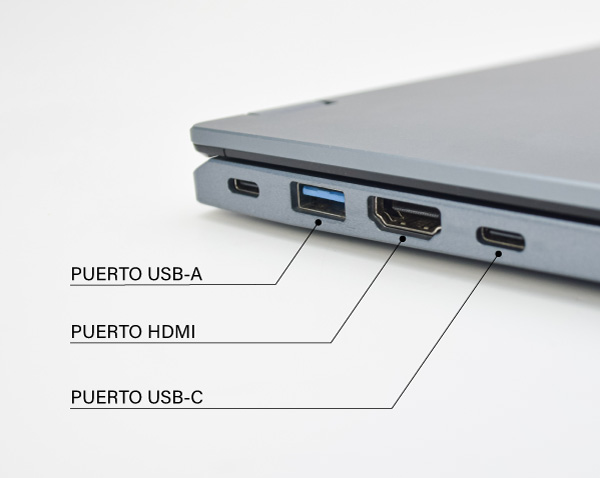
Para responder a esta pregunta primero debemos identificar qué tipo de puertos tiene tu notebook, te dejo una imagen para que identifiques los 3 tipos de puertos que podrías necesitar dependiendo del modelo:

Lo segundo que debes saber es como se conecta la pantalla que pensas comprar, para esto te pido encarecidamente que leas con atención la sección de "Conectividad, energía y compatibilidad" que verás en la página de cada producto.
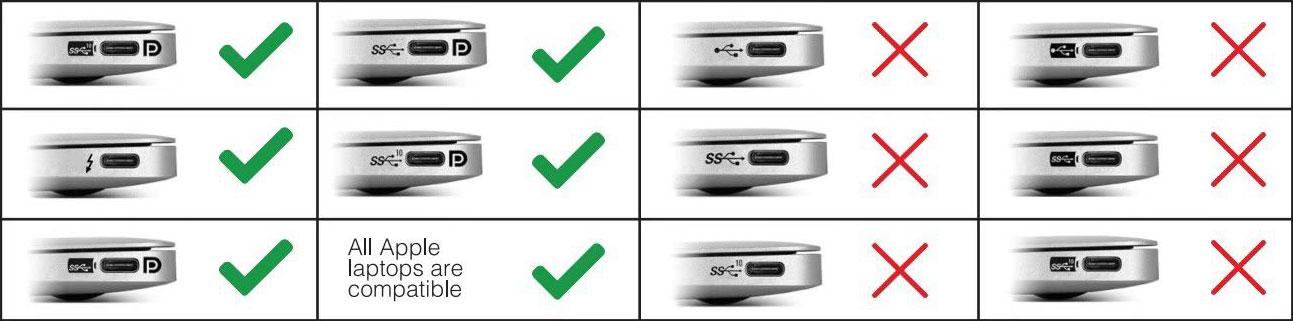
¿Cómo saber si el puerto USB-C de mi computadora soporta salida de video?
Dado que no todos los puertos USB-C soportan salida de video te comparto una imagen donde vas a poder ver cuáles si soportan y cuáles no:

Con esta información en mente, podemos resumirlo de esta manera:
- Uni Go (Touch): Lo podes conectar de dos formas, una a través del puerto USB-C dándole video y energía. Si tu notebook no tiene puerto USB-C con salida de video, entonces con HDMI, pero para energizarlo necesitas conectarlo a un puerto USB-A de la misma notebook o a una fuente USB aparte, la cual no viene incluida. ¡Tené en cuenta que al conectarlo por HDMI, perderás la función touch!
- Uni Edge: Aplica lo mismo que para el Uni Go (Touch) es prácticamente el mismo display solo que cambia el soporte sobre el cuál va montado. Atención al comprar este display con los tamaños de la pantalla de la notebook. Leer con atención la sección de "Diseño, dimensiones y portabilidad" en la página del producto.
- Duo Fold: Se puede conectar con un solo cable USB-C el cuál proveerá de energía y video. En caso de que el puerto USB-C no tenga salida de video, se puede conectar a través del cable que viene con dos puertos USB-A en un extremo, el que enchufa en la notebook, de donde toma señal de video y energía y en el otro extremo del cable viene un puerto USB-C el cuál enchufa en el display.
- Duo Frame: Se puede conectar con un solo cable USB-C el cuál proveerá de energía y video, pero al hacerlo el display mostrará un mensaje avisando que no se recomienda incrementarle el brillo por arriba de un 30% por el consumo que recae en la batería de la notebook.
Funciona y no se va a romper por eso, pero lo recomendable es que uses la fuente USB provista con el equipo y el cable USB-C para el video separados.
En caso de no disponer con puerto USB-C podés conectar la salida HDMI a la pantalla y la energía brindarla con la fuente de alimentación externa.
Atención usuarios de Mac: El modo de pantalla XXX no está disponible en MacOS, revisen el manual que lo pueden descargar en la página de producto para entender bien de lo que hablo.
- Duo Flow: Tiene la particularidad de que ambas pantallas, la electrónica en sí, están totalmente separadas, entonces es como conectar dos Uni Go por separado. Dicho esto, si la notebook tiene dos puertos USB-C con salida de video, solo basta con conectar las pantallas a ambos puertos y asunto resuelto.
En caso de que la notebook tenga solo un puerto USB-C con salida de video, la segunda pantalla deberá ser conectada a través del puerto HDMI y conectar esa segunda pantalla con una fuente de alimentación externa, la cual no esta incluida, o conectarla a un puerto USB-A.
Atención que si la notebook no tiene al menos un puerto USB-C con salida de video, entonces no podrás encender ambas pantallas en simultáneo.
- Tri Fold: Es muy parecido al Duo Fold, solo que tiene tres pantallas y para que enciendan las tres, debemos conectar uno de los cables al puerto USB-C con salida de video y el otro cable debemos conectarlo a la fuente de alimentación provista con el equipo. En caso que la notebook no tenga puerto USB-C con salida de video, podemos usar el cable con puerto USB-A (Color negro) más la fuente de alimentación externa.
- Tri Supreme: A desarrollar.
¿Requieren de drivers para funcionar?
Un driver es software que se instala sobre un sistema para el correcto funcionamiento de un periférico, en este caso, las pantallas.
Hay modelos que son Plug & Play los cuáles no llevan drivers y modelos que si requieren de driver:
- Modelos Plug & Play: Uni Go (Touch), Uni Edge, Duo Flow y Duo Frame
- Modelos que SI requieren de driver: Duo Fold, Tri Fold y Tri Supreme.
Es importante considerar si el display que pensas comprar requiere de drivers ya que para instalarlos vas a necesitar permisos de administrador sobre el equipo y si tenes una notebook de ámbito coporativo, es posible que no tengas dichos permisos. En caso que esa notebook te la hayan provisto en tu trabajo sería bueno consultar con el departamente de IT si tenes permisos de administrador sobre el equipo.